Jumat, 29 April 2011

Lembar Kerja RBA ( Rencana Belanja Anggaran )

|1 komentar
NAMA : FANCE AHMAD A.Md
Pekerjaan : Staf Perencanaan Anggaran ( RBA )Fakultas Ilmu-Ilmu Pertanian


Maaf Numpang Nulis Artikel Tempat Kerja saya...Dalam Hal Ini RBA Atau biasa di Sebut juga Rencana Belanja Anggaran...setelah Menjalani dari tahun ke tahun...UNG atau Universitas Negeri Gorontalo sudah menjadi BLU.......Badan Layanan Umum, nah saya sebagai tenaga Honorer yang ditugaskan untuk memegang RBA...di sinilah saya akan Bekerja atau memasukan keperluan Fakultas setiap tahunnya...Klik Di Bawah Ini..


http://sirba.ung.ac.id/admin.php

Jumat, 22 April 2011

Cara Memasang Kode Sign In pada Blogger

|0 komentar
banyak yang bertanya apa sih kegunaan memasang sign in....ternyata saya baca di dalam Google...yaitu sign in bisa memudahkan kita untuk bisa masuk dan mengedit blog kita...atau artikrl apa yang bisa kita masukin...oke...saya akan kasih liat contoh blog saya yang sudah terpakai login atau sign in..lihat gambar di samping...atau kalau lebih jelasnya klik sini
jangan lupa komentar kalian...


langkah-langkah sebagai berikut :
1. Log in pada Blog...Klik Layout.
2. Klik Edit Menu.
3. Klik Add a Gadget.
4. Pilih HTML / Javascript dan pastekan kode di bawah ini :

Copy code di bawah ini :
iceLoginBoxAuth" method="post" onsubmit="onlogin()"><input value="http://www.blogger.com/loginz?d=%2Fhome&amp;p=http%3A%2F%2Fwww.blogger.com%2F" name="continue" type="hidden"><input value="blogger" name="service" type="hidden"><input value="8" name="nui" type="hidden"><input value="8" name="naui" type="hidden"><input value="2" name="fpui" type="hidden"><input value="3" name="uilel" type="hidden"><input value="true" name="skipvpage" type="hidden"><input value="false" name="rm" type="hidden"><input value="true" name="alwf" type="hidden"><input value="http://www.blogger.com/login.g" name="roeu" type="hidden"><input value="0" name="alinsu" type="hidden"><input value="WbQ8QiJfUvA" name="GA3T" type="hidden"><div><label for="Email"> <span style="font-weight: bold;">Username</span>:
<input id="Email" tabindex="1" value="" name="Email" size="20" type="text"></label></div><div><label for="Passwd"> <span style="font-weight: bold;">Password</span>: (<a href="https://www.blogger.com/forgot.g" target="_top" title="Forgot your password?">?</a>)
</label><input id="Passwd" tabindex="2" autocomplete="off" name="Passwd" size="20" type="password"></div>
<input id="signin-btn-ns" tabindex="0" value="Sign in" class="ubtn ubtn-block" name="submit" type="submit"></form>


Klik Save. Selesai ....
Lihat gambar contohnya seperti di bawah ini :

Memasang Feedjit

|0 komentar
Nah sahabat Blogger.....kali saya akan membahas Feedjit...
Dengan memasang widget ini anda dapat mengetahui dari mana asal pengunjung, bagaimana mereka mengunjungi blog anda (melalui search engine, blog direktori, facebook, atau lainnya) dan kapan mereka datang serta meninggalkan blog anda. Semua data tersebut tercantum secara lengkap dalam widget feedjit sehingga anda dapat mengetahui aktivitas pengunjung dalam blog anda. Nah bagi anda yang tertarik untuk mencoba layanan ini silahkan ikuti langkah-langkah berikut untuk memasang widget Feedjit di blog anda:

 contoh dari blogger saya nih :


kalau tidak terlihat jelas lihat di Blog saya klik www.armada-aman.blogspot.com
jangan lupa tulis komentar teman..hehehehe!!!

ini langkah-langkahnya :


  • Kunjungi link http://feedjit.com/plansPricing/.
  • Kemudian pada halaman berikut nya terdapat 3 pilihan
  • Pilih yang pertama Feedjit Completely Free klik Sign UP
  • Disana anda di minta memasukkan nama dan alamat email anda
  • Kemudian pilih warna costum dan pilih tempat yang ingin anda instal, di sana terdapat blogger, wordpres dan lainnya
  • Berikutnya Klik Go
  • Kemudian Click to open a new window and install on blogger untuk menginstall nya
  • Pada halaman berikut nya pilih halaman blog tempat feedjit yang ingin anda instal, ganti judul jika ingin menggantinya.
  • Kemudian klik menambah widget
  • Selesai...

Anti Virus Norman 2011 + Update

|0 komentar
Biasaya teman-teman yang sering memakai antivirus yang biasa sekarang saya mempunyai antivirus yang sudah diakui oleh seluruh dunia Yaitu NORMAN....tapi tidak sampai d s2 juga  Antivirus Norman ini sudah mendapat pengakuan seluruh dunia, bahwa antivirus norman adalah antivirus yang terbaik yang pernah ada....nah sobat bloger kalian kan pasti mau menggunakan antivirus ini....saya kasih Link atau di sini.....untuk bisa langsung mendapatkan anti virus Norman beserta Update...


Selamat untuk mencobanya...Good Luck!!!!!

Cara Mebuat daftar isi (contents) widget

|0 komentar
Ga cuma buku aja yang pake daftar isi, blog kitapun bisa dikasi daftar isi lho... daftar isi,  dapat memudahkan kita mencari judul artikel yang mau dicari,jadi pengunjung ga susah-susah lagi cari artikel yang di mau...Mau tau caranya??..let's go,check this out!!


Kalu mau yang gampang Silahkan Klik Tombol di bawah:


Kemudian Atur Posisi Widgetnya dan Tempatkan sesuai keinginan Kalau saya Pasang di bagian Sidebar/kanan.. bisa juga di pasang di bagian footer kalau mau :D Cek Kodenya dan lakukan Pengaturan seperti dijelaskan di bawah.


Jika ingin Cara manual juga Ada Kok, Masuk ke Blogger, Seperti Biasa Tambahkan Elemet dengan klik [Add Page Element atau Add Widget] selanjutnya Pilih [Java Script/HTML] kemudian Copy paste kode di bawah ini:


<div style="border: 2px solid rgb(51, 255, 51); overflow: auto; height: 350px;" margin="5px" ;><script style="text/javascript" src="http://adesanusi.googlepages.com/daftar-isi.txt"></script>
<script style="text/javascript">var numposts = 1000;var showpostdate = false;var showpostsummary = false;var numchars = 100;var standardstyling = true;</script>
<script src="http://blog-triks.blogspot.com/feeds/posts/default?orderby=published&alt=json-in-script&max-results=999&callback=showrecentposts"></script>
</div>
Widget By: [<a href="http://blog-triks.blogspot.com">blog-triks</a>]


Jangan Lupa Ganti http://blog-triks.blogspot.com dengan Blog Masing Masing yah.... :)
Pengaturan lainnya mungkin pada bagian yang miring berwarna merah silahkan atur tingginya jika perlu tambahkan kode width: 200px; sebelum height, untuk mengatur lebar Roll nantinya:

Cara Mengganti Background Blog

|0 komentar
Hai bloger mania kali ini saya akan berbagi tips untuk mengganti background blog kita. Background adalah latar dari tampilan blog kita. Ada dua cara mengganti background yaitu dengan cara menggantinya dengan warna saja dan menggantinya dengan gambar. Hanya untuk sekedar saran, jika anda mengganti blog anda dengan warna, haruslah warna yang anda pilih tidak membuat tulisan yang ada diblog kita sulit untuk dibaca. Contohnya jika tulisan kita berwarna gelap maka background kita harus berwarnah terang, dan sebaliknya jika tulisan kita berwarnah terang maka background kita harus berwarnah terang.
Tapi sebelumnya saya minta maaf kalau artikel saya tidak sesuai dengan keinginan anda. Ini dikarenakan setiap template mempunyai kode yang bervariasi.
Ok,, langsung saja ke cara menggati background.....

Cara Mengganti Background Dengan Warna
  • Masuk atau login ke account blogger Anda
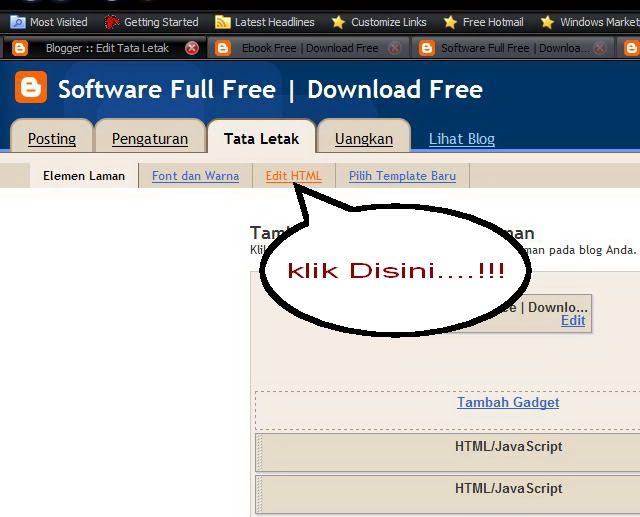
  • Pilih menu Tata Letak lalu klik Edit HTML
  • cari kode yang mirip seperti dibawah ini....
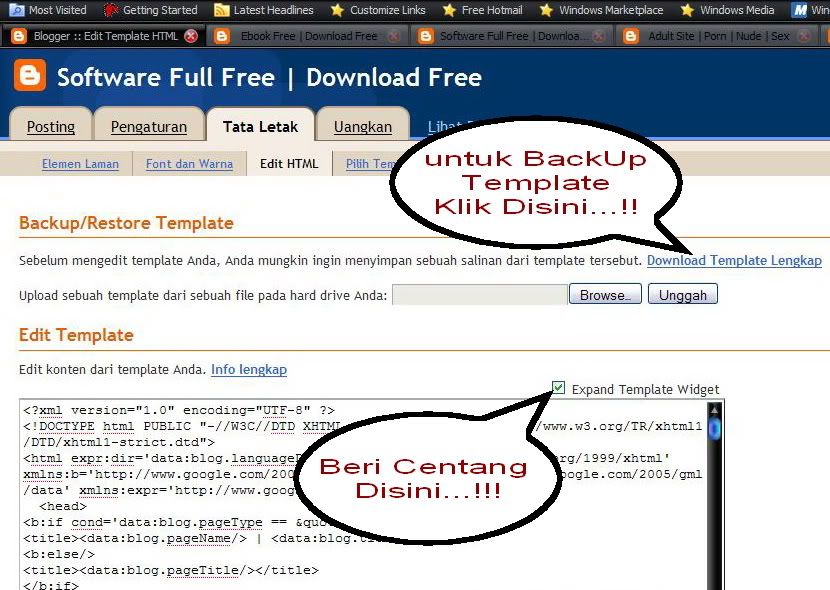
  • Sebelumnya dowload dulu template anda, klik "Download Template Lengkap" untuk menghindari hal - hal yang tidak di inginkan....hehe..      
 
  • body {
    background: url(http:you_link_image.jpg) repeat-x;
    margin:0; color:#000000; font:12px trebuchet ms;
    text-align: justify}                                                                                                                                      
Catatan : Untuk mempermudah pencarian kode tersebut Anda bisa mencarinya dengan menekan 'tombol Ctrl + F' dan tuliskan body { "

  • Ganti huruf merah dengan kode warna html bisah anda lihat disini.
contohnya seperti ini :
body {
background: #FFFFFF repeat-x;
margin:0; color:#000000; font:12px trebuchet ms;
text-align: justify}

  • Setelah itu simpan template dan lihat hasilnya...

Cara Mengganti Background Dengan Image atau GambarCaranya seperti yang di atas. Untuk tulisan warna merah pada kode di bawah diganti dengan alamat url image / gambar yang akan anda jadikan background.

body {
background: url("http:you_link_image.jpg") repeat-x;
margin:0; color:#000000; font:12px trebuchet ms;
text-align: justify}
Ada dua cara mendapatkan alamat url. Pertama dengan cara mencarinya lewat om google atau klik disini. Yang kedua dengan cara mengupload foto anda. Untuk mengupload foto anda bisa anda upload di "imageshack" atau klik disini.

  • Cara 1 (cari gambar atau foto lewat om google / gambar yang sudah ada di internet)
Untuk mencari gambar lewat om google cukup mudah tinggal pilih saja gambar yang mau anda jadikan background trus klik kanan dan pilih "Copy Image Location" dan ganti tulisan warna merah diatas. Caranya blok / tandai dulu tulisan warnah merah dan klik kanan lalu pilih "Paste" dan Simpan Template lalau lihat hasilnya..

Gambar.01


Gambar.02

kalau anda masih ragu, langsung saja anda ke blog anda dan klik kanan pada background pilih "Viev Background Image"

Gambar.03


Gambar.04

Setelah itu copy alamat url - nya. Lihat gambar diatas,,
paste di kolom find pada firefox anda,, lihat gambar dibawah,,,

Gambar.05

Nah kalau hasilnya sama seperti gambar di atas, anda tinggal ganti / timpah dengan alamat url gambar yang akan ada jadikan background... lihat gambar.02

itulah cara mengganti background dengan gambar yang kita cari lewat om google... Dan untuk cara mengganti gambar dengan foto kita atau gambar yang akan kita upload, caranya sama dengan yang diatas. Tetapi disini kita harus memasukan gambar kita terlebih dahulu ke internet.... Caranya seperti dibawah ini.

  • Cara 2 (Upload Gambar / Foto)
Untuk mengganti background dengan foto yang kita inginkan atau foto kita, sebaiknya kita upload dulu foto/gambar untuk mendapatkan alamat url dari gambar tersebut...

Untuk mengupload foto/gambar, sebenarnya bayang sekali tempat - tempat untuk mengupload gambar kedalam internet. Salah satunya adalah "imageshack".

Caranya....
  • Langsu saja ke - imageshack atau klik disini
  • Lalu registrasi dulu..
  • Setelah itu login dengan email dan pasword yang anda daftarkan tadi
  • Pada "Media Upload" klik "browse" untuk mencari gambar yang akan anda masukan ke internet.
  • Kalau sudah dapat klik "Upload Now"

gambar.06
  • Lalu pilih "View Full Size"

gambar.07

  • Nah setelah itu tinggal copy alamat url gambar yang anda upload dan tempelkan / paste pada template blog anda..

gambar.08

Catatan : cara untuk menggantinya sepertin di atas. bisa anda lihat langkah - langkah pada gambar.04. Yang paling penting anda sudah mendapatkan alamat url foto / gambar yang ingin anda jadikan background..

semoga berhasil.....!!!!

good luck...!!!!!

Membuat Gadget dibawah posting Blog

|0 komentar

Banyak para Blogger yang berusaha menciptakan template sendiri karena banyak keterbatasan dari template yang sudah ada. Apalagi buat template original dari Blogger.com, banyak keterbatasan. Karena hal itu para Master CSS berupaya membuat beberapa tutorial yang bisa memperbaiki template yang ada. Atau bahkan memperluas template yang kalian miliki.

Kali ini qu berusaha memberikan cara untuk menambahkan sebuah gadget atau sidebar persis di bawah ataupun diatas posting blog kalian, seperti yang bisa kalian lihat di gambar tersebut di bawah ini :


Kali ini untuk membuatnya qu berusaha membuatnya mudah untuk kalian. Perhatikan caranya sesuai dengan urutan di bawah ini :
1. Bukalah Dashbor Blog kalian dan pilihlah Menu Tata Letak
2. Kemudian klik Edit HTML


3. Cobalah untuk menyimpan template kalian terlebih dahulu.
4. Centang box “Expand Widget Template”


5. Carilah Code dibawah ini :


<div id=”main-wrapper>
<b:section id=”main” showaddelement=”no”>


6. Rubah menjadi seperti ini :


<div id=”main-wrapper>
<b:section id=”main” showaddelement=>

7. Save Template kalian
8. Jika anda ingin posisi elemen/gadget di bawah postingan, lakukan langkah berikut :

  • Tambah gadget dulu misalkan anda menyisipkan gadget “HTML/Javascript”
  • Drag gadget tersebut ke bawah kotak Postingan “Blog Post” maka posisinya seperti berikut ini :

elemen+header Menambah Elemen dibawah / diatas Postingan
Posisi gadget pertama


elemen+header+2 Menambah Elemen dibawah / diatas Postingan
Posisi gadget ke dua

Catatan :
Dalam kasus lain mungkin ini dipengaruhi oleh jenis template yang kalian gunakan, maka iklan yang dipasang akan selalu muncul dibawah postingan setelah diklik Read More

9. Terakhir hal terakhir dari semua langkah diatas ialah “Selesai”.

Baiklah sudah cukup tutorial yang qu berikan kali ini semoga bisa dipraktekkan untuk hal yang berguna Bagi Nusa dan Bangsa…hehhehehe. Terima Kasih buat yang sudah baca kalo ada masalah cukup isi aja Contact Form atau kalian bisa contact qu melalui Yahoo Masseger. Jangan lupa Kasih Comment ya….


Kamis, 21 April 2011

Cara Membuat SMS Gratis

|0 komentar

Cara Membuat SMS Gratis Di Blogger Anda

Disini saya cuma ingin membagikan sedikit ilmu saya yaiitu bagaimana cara membuat SMS Gratis di Blog anda. Agar Blog kita makin betah pengunjungnya maka perlu diberi “pernak pernik” yang memberi manfaat bagi pengunjung salah satunya menfasilitasinya dengan widget sms gratis dari www.sms-online.web.id, mau tau caranya ikutin langkah-langkah berikut (tutorial berikut menggunakan blogspot).
Login di blogger
Masuk kemenu Tata Letak
Pilih Add Widget / Tambah Widget


pilih HTML/Java Script
Pada kolom JUDUL isi misalnya SMS GRATIS kemudia silahkan copy paste kode di bawah ini:
Kode ini Spesial Buat yang Blog Yang Tampilan Biasa

Kode dibawah ini untuk tampilan bloggernya yang gelap


Setelah itu simpan / save dech. Lalu lihat hasilnya. Selamat mencoba .Jangan Lupa Follow ya
Good Luck

Selasa, 19 April 2011

Cara Memasang YM Sedang Online atau OffLine

|0 komentar

Cara Praktis Memasang Tombol Online Yahoo Messenger padai Blog


Yah ini saya tulis berdasarakan pengalaman pribadi di blog ini. Beberapa pengunjung blogernas akihr-akhir ini sering bertanya apakah saya lagi online atau tidak. Karena mereka ingin bertanya sesuatu, chat atau diskusi yang cepat tanggap dari saya. Bahkan beberapa diantara mereka langsung menyarankan agar saya memasang tanda bahwa saya lagi online atau tidak. Karena itulah saya memasangnya. Dan karena itu juga saya bagikan caranya untuk anda. Dan caranya sangat gampang.

Karena fasilitas yang akan digunakan dalam tutorial ini adalah Yahoo Messengger, maka syarat pertama tentu anda harus punya email di Yahoo.

Nah, jika sudah anda bisa langsung mengikuti langkah-langkah berikut:

1. Masuklah ke halaman Dasbor blog anda lalu klik Rancangan.

Cara Praktis Memasang Tombol Online Yahoo Messenger di Blog

2. Klik Tambah Gadget.

Cara Praktis Memasang Tombol Online Yahoo Messenger di Blog


3. Kemudian cari dan kliklah gadget HTML/Java Script.

Cara Praktis Memasang Tombol Online Yahoo Messenger padai Blog

4. Lalu masukan kode dibawah ini kedalam kotaknya:


Gantilah yang warna merah dengan ID Yahoo Messenger atau ID email yahoo anda. Sebagai contoh email Yahoo saya adalah ernas10@yahoo.co.id. Maka penulisannya menjadi seperti ini:


Kemudian yang berwarna biru adalah pilihan model tombol onlinenya. Dan saat tulisan ini saya luncurkan, ada 15 model tombol online Yahoo Messenger. Anda bisa pilih sesuai keinginan anda. Tentunya pilihan itu anda sesuaikan dengan tampilan blog anda. Caranya anda tinggal ganti angka berwarna biru tersebut dengan angka 1 sampai angka 15. (Jika anda ingin melihat seperti apa tampilan ke -15 tombol Yahoo Messenger tersebut dapat anda lihat DISINI).


Setelah anda pilih salah satu model (angka)nya, maka beginilah detail selanjutnya:


Setelah itu kliklah tombol SIMPAN dan tunggu hingga proses berlangsung. Sampai keluar tampilan seperti ini:

Cara Praktis Memasang Tombol Online Yahoo Messenger di Blog

Sekarang anda sudah bisa melihat tampilan dari tombol tersebut dengan cara mengklik Lihat Blog.


CATATAN:
Tombol tersebut akan menyala setiap anda blogging. Caranya anda harus membuka atau log in ke email Yahoo anda terlebih dulu. Dan biarkan akun Yahoo anda tersebut dalam keadaan terbuka pada salah satu tabulasi browser anda. Setelah itu anda tinggal bekerja sambil para pengunjung anda tahu bahwa anda sedang online.

Kemudian cara menagatur letak tombol tersebut agar berada ditengah sidebar bisa anda lihat caranya DISINI. Dan selanjutnya cara mengatur posisi widget tersebut apakah ingin anda letakkan disamping kiri, disamping kanan, di sebelah atas, disebelah bawah atau di halaman atas postingan maka caranya juga dapat anda lihat DISINI.

Selamat mencoba dan terima kasih!

MELAMPIRKAN FILE EXCEL, WORD, POWERPOINT DI BLOG

|0 komentar

Untuk melampirkan file di excel (bukan cuman excel tapi MS Office),ada dua persyaratan :

  • persyaratan pertama adalah kita harus mempunyai account google.... yup... google emang ocre dach...Salah satu kelebihan google saat ini adalah adanya aplikasi MS Office, seperti excel, word, dan powerpoint, yang bisa di sharing dan diupdate secara online bersama-sama, jadi tidak perlu melakukan instalasi MS Office di komputer, cukup buka internet saja....
  • kedua adalah file MS Office(Excel, Word, Powerpoint)yang akan di upload...
setelah kedua persyaratan dipenuhi.... langkah selanjutnya adalah :
  1. Login ke halamandocs.google.com
  2. setelah masuk upload file excel(MS Office)
  3. kemudian buka file excelnya, dalam hal ini nama Filenya Pwd_Reg_Excel.
  4. Setelah terbuka, kemudian klik Share pilih Publish as a web page
  5. kemudian akan muncul kotak yang berisi tentang pilihan dari sheet mana aja yang akan ditampilkan atau bisa juga di pilih semua, lalu klik Start Publishing
  6. Selanjutnya pada pilihan Get a link to publish data pilih HTML to embed in a page
  7. Dimana akan muncul kode iframe, copy kode tersebut ke postingan di blog.. selesai
sebagai contoh saja... aku lampirkan kodenya... sedangkan untuk hasilnya... coba saja di praktekkan.... kelemahan dari lampiran file ini akan membuat loading page menjadi lambat karena update dari file tersebut dilakukan setiap 5 menit dan data tersebut akan selalu terupdate apabila ada perubahan pada file sumbernya di docs.google.com, tapi aplikasi web ini akan cukup membantu bagi orang yang kerjanya mobile....mau... contoh kodenya :


Atau Lebih Jelasnya !!! Klik Link Ini
Semoga Berhasil!!!!  


Cara Mengganti Sidebar Background Dengan Animasi

|0 komentar
Kali ini saya akan berbagi tips ,,yaitu cara mengganti sidebar dengan animasi,yang dipesan oleh seorang teman blogger saya,,,
Untuk menggantinya kita tidak menggunakan script tetapi dengan gambar biasa dengan format .gif, jadi tidak akan memberatkan blog. Oleh karena itu kita harus menyediakan gambar terlebih dahulu. Dari pada teman-teman bingung cari gambar yang tepat, Saya telah menyediakan gambar yang siap teman-teman gunakan :


sidebar widget


sidebar widget

Ini adalah link image hosting dari gambar diatas:
gambar 1 :http://i560.photobucket.com/albums/ss44/erge32/RGsdbar.gif
gambar 2 :http://i560.photobucket.com/albums/ss44/erge32/EkaSidebar.gif

Berikut Ini langkah2nya seperti biasa :
1. Masuk ke akun Blogger Anda.

2. Klik Tata Letak.

3. Klik Edit Html

Kemudian cari Kode seperti di bawah ini

pake ctrl + f supaya cepet nyari kemudian isikan .sidebar h2

.sidebar h2, .middlecol h2, .bottom h2{
color: $sidebarcolor;
text-transform: capitalize;
font-size: 14px;
font-family: Arial, Tahoma, Verdana;
font-weight: bold;
margin: 0px 0px 5px 0px;
padding: 0px 0px 2px 0px;
border-bottom:1px solid $bordercolor;
}

Nah kalo udah ketemu sobat tinggal tambahin aja Background nya seperti dibawah ini

background:#f7f7f7 url(http://i560.photobucket.com/albums/ss44/erge32/RGsdbar.gif?imgmax=800)repeat;

atau

background:#f7f7f7 url(http://i560.photobucket.com/albums/ss44/erge32/EkaSidebar.gif?imgmax=800)repeat;

terserah yang mana dipakai image nya ... jadi kodenya seperti di bawah ini

.sidebar h2, .middlecol h2, .bottom h2{
color: $sidebarcolor;
text-transform: capitalize;
font-size: 14px;
font-family: Arial, Tahoma, Verdana;
font-weight: bold;
margin: 0px 0px 5px 0px;
padding: 0px 0px 2px 0px;
border-bottom:1px solid $bordercolor;
background:#f7f7f7 url(http://i560.photobucket.com/albums/ss44/erge32/EkaSidebar.gif?imgmax=800)repeat;
}

kalau udah selesai simpan template kemudian liat blognya ..

sumber :http://ekakom.blogspot.com/

Cara Masukin Situs Dan Blog ke Google

|0 komentar
Karena merasa bersalah ada pengunjung yang dateng nyasar ke blog ini dengan kata “cara masukin situs ke daftar pencarian google, ahirnya meski agak setengah hati saya posting juga mengenai cara agar blog terindex di google, ini khusus bagi temen-temen yang blognya belum terindex sama sekali ama google, biasanya blog baru.

Cara-masukin.JPG
Lihatlah screenshot dari pencarian yang masuk ke blog ini, dengan kata kata cara masukin blog ke google, padahal postingan yang membahas mengenai cara memasukan situs di google baru kali ini di buat di blog ini. tapi entah mengapa pencarian dengan kata cara masukin situs di daftar pencarian google masuk ke blog ini, untuk menutupi rasa bersalah saya maka saya buatkan deh tips agar blog anda segera di index oleh google. baca sampai selesai ya…
Kalau mau jujur sih sebetulnya tidak ada yang tahu pasti bagai mana cara google mengindex blog atau situs kita,karena itu menjadi rahasia google (katanya google sih gitu), namun dari beberapa tulisan blogger-blogger senior yang udah pernah saya baca, bisa saya ambil ada 2 cara yang paling mungkin di lakukan agar blog anda segera di index oleh google.Karena cara ke tiga itu tidak mungkin di lakukan yaitu dengan nyogok adminya google,, :lol: :lol: :lol: emangnya mau ya google di sogok
1. Link dari situs atau Blog lain
Dalam beberapa tulisan di sebutkan bahwa google akan mengindex blog kita dari link link yang terpasang dari blog atau situs yang udah ke index di google, jadi google akan meng crawl atau merayap dari link-ke link dari situs situs yang udah ke index di google hingga akhirnya menuju ke situs kita.
Jika demikian maka salah satu cara agar google mengenali situs kita hingga akhirnya mengindex blog atau situs kita yaitu dengan cara meminta sebuah situs atau blog yang sudah terindex di google untuk memasang link yang menuju blog kita, Ada Dua cara meminta situs lain memasang link ke blog kita
Cara Pertama Dengan cara memasukan artikel anda yang ada link nya, ke Situs Artikle Directory, salah satunya anda bisa mendaftar di Zharava.com dan kemudian mengetikan Artikle anda yang berisi link ke situs anda. anda cukup mendaftar dan anda akan di perbolehkan mengetikan artikle anda yang berisi link ke situs anda.
Cara Ke Dua Dengan merayu pemilik blog lain untuk memasang link anda di situs mereka, Cara memintanya terserah anda, namun yang lebih lazim di lakukan blogger adalah dengan cara berkomentar di blog orang lain.
sukur-sukur jika anda mampu merayu pemilik blog untuk bertukar link dengan anda, cara merayu yang umumnya di lakukan biasanya dengan memasang link blognya duluan di blog kita baru kita kirim pesan melalui komentar dengan kata-kata “mas/mba link anda sudah saya pasang di blog saya, jika berkenan mohon link baliknya ya..” kata-katanya gak mesti persis begini sih,, heheheheeee
Jika di benak anda kemudian muncul pertanyaan kenapa mesti meminta blog orang lain pasang link kita di sidebar? bukannya dengan mengetikan komentar maka link yang menuju di blog kita juga akan muncul di sana?
maka berikut ini jawabannya:
Pada saat berkomentar dengan Name/URL memang link blog kita akan muncul di blog tersebut, namun biasanya link di komentar biasanya berbentuk link dengan “nofollow”
penulisan html untuk link nofollow biasanya seperti ini.
   nama blog anda 
Google tidak akan menjelajahi link dengan rel no follow, nah untuk itulah anda perlu bertukar link agar link anda di simpan di sidebar atau di halaman lain.
2 Memasukan URL Blog ke google Add URL
Jika usaha anda untuk mendapatkan link sudah maksimal, maka yang perlu anda lakukan untuk mempercepat agar blog anda terdaftar di pencarian google adalah dengan memasukan url blog anda di Google Add Url, alamat untuk Google Add Url adalah
http://www.google.co.id/addurl/
namun google sendiri tidak menjamin bahwa Blog anda akan segera di index, tapi tak apalah toh yang penting sudah usaha, pelan-pelan nanti blog anda akan terindex kok,
Caranya gampang kok setelah anda masuk di Google Add Url anda akan mendapati halaman seperti pada gambar di bawah ini.
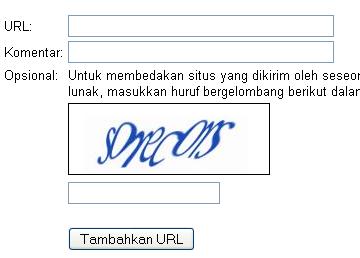
google Add Url.JPG
Kolom Url isi dengan URL blog anda contoh http://www.haryantoblog.com
Komentar isi dengan sedikit keterangan mengenai blog anda
kemudian masukan kata yang tertulis dalam gambar di atasnya
Setelah terisi semua tekan tombol tambahkan URL, ingat anda hanya perlu 1 kali saja memasakukan URL blog anda, begitu lah pesan dari google, jadi jika blog anda sudah terkirim (ditandai dengan ucapan terimakasih) maka anda tinggal tunggu saja maka google akan segera mengindex blog atau situs anda di daftar pencarian google.
Untuk mengetahui apakah situs anda sudah terindex atau belum masuk di www.google.com dan ketikan di kolom pencarian google alamat urla anda lengkap dengan http, sebagai contoh http://www.haryantoblog.com
Okedeh saya kira dah cukup nih,… semoga bermanfaat ya….
Update: kalau cara di atas di nilai terlalu rumit dan memakan waktu,, anda bisa menggunakan cara lain dengan membaca Cara Promosi Website dan Blog Di internet melalui Clicksor.

Senin, 18 April 2011

Membuat Page Navigasi Pada Blogger

|0 komentar

Cara Membuat Navigasi Halaman - Blogspot Page Navigation diBawah Postingan yang ditandai dengan nomor halaman, atau dalam kalimat lainnya disebut juga cara pasang navigasi halaman dibawah postingan blogspot.

Contoh dari page navigation/navigasi halaman ber nomor dapat dilihat dibawah halaman ini. Dibuatnya tutorial ini adalah sekaligus untuk menjawab pertanyaan dari salah satu teman blogger kita yaitu mas Ego pada komentar dihalaman


Membuat Navigasi Halaman - Blogspot Page Navigation:
  • Login ke Blogger.com > Klik Design > Edit HTML
  • Cari kode ]]> didalam template Anda, copy kode CSS berikut dan letakkan sebelum kode ]]> tadi
    /* -- NUMBER PAGE NAVIGATION -- */
    .showpageNum a{font:15px Arial,Verdana;padding:4px 8px;margin:0 4px;text-decoration:none;border:0 solid #333;background:#dfdfdf;color:#686868;border:1px solid #989898}
    .showpageOf{margin:0 8px 0 0;color:#222;font:15px Arial,Verdana}
    .showpageNum a:hover{color:#494949;background:#dfdfdf;border:1px solid #626262}
    .showpageArea{margin:10px 0;font:15px Arial,Verdana;color:#111}
    .showpagePoint{color:#434343;font:bold 15px Arial,Verdana;padding:4px 8px;margin:2px;border:1px solid #b6b5b5;background:#fff;text-decoration:none}
  • Cari kode didalam template Anda, copy kode Javascript dalam text area berikut dan letakkan tepat sebelum kode tadi, tapi sebelum di copy hapus dulu kode-kode seperti ini:
    baru kemudian copy semua kodenya
  • Save template dan lihat hasilnya, sama atau tidak dengan page navigation di blog ini karena kode diatas adalah kode yang saya ambil dari template blog ini

Kode CSS yang panjang itu sebenarnya bisa diperpendek dengan cara menyimpannya sebagai file .js di web js hosting tapi cara itu sengaja tidak saya lakukan karena javascript yang disimpan langsung di blogger seperti kode javascript yang panjang diatas tidak akan begitu memberatkan loading blog.Semoga Berhasil!!!!

about adiWidget™

|1 komentar
tadi malam saya s habis pulang dari kantor, truz di temani oleh secangkir TEH SUSU dan smsan ama yayanku..tanpa di sengaja aku buka3 internet di rumahku...ada tutorial about adiWidget™...setelah saya melihat isi dalam webnya banyak Gedget untuk Blogger yang bisa memperindah Blogg saya....nah kalau teman-teman ingin melihatnya banyak animasi serta HTML yang akan di kasih guna untuk di taruh dalam Blog kalian...sekarang kalian coba dech..insya allah kalian pasti suka..oke!!!...ini saya kasih Linknya

Menambahkan Jaringan Teman Di Folowerr dalam Blog

|0 komentar

Sudah tahu apa itu google friend connect, Google friend connect adalah suatu program komunitas sosial seperti BlogCatalog,  MyBlogLog, dan  lain-lain. Bagi pengguna blogger mungkin tidak asing lagi karena sudah tertanam didalamnya secara otomatis. karena blogger juga milik google jadi otomatis sudah dipasangnya.

Bagi pemilik blog ber mesin wordpress harus mendaftar terlebih dahulu untuk digunakan di blognya. caranya bisa dibaca di cara memasang google friend connect yang pernah saya tulis di blog saya.


Kebanyakan blogger hanya memajang widget ini sebagai trend saja. Tanpa memanfaatkannya lebih jauh lagi. Padahal widget tersebut memiliki fungsi yang besar untuk membesarkan situs kita. Untuk itu saya mencoba membahas setidak nya 7 manfaat dari google friend connect. ingin Membaca Lebih Lanjut klik Link
Penulis :Sahabat Blogger saya Anawia putra | anawia.com
Tanggalkan Komentar Anda
Terima Kasih

Minggu, 17 April 2011

Mengembalikan Data Fllas Disk Yang Terserang Virus

|0 komentar
Salam Kenal Aman Cs..biasa di teman panggil AMAN..hehehe
sebagai pemula Blog saya...kali saya akan membahas tentang data yang berada di Fllas disk yang terserang virus.
banyak di kalangan masyarakat berbicara soal masalah ini, dan tidak mendapatkan jalan keluar atau solusi yang bisa mengatasinya.....ternyata setelah saya mencari di OM GOOGLE...ada solusi atau jalan keluar supaya data kita bisa di kembalikan.....(^_^) caranya mudah ko.....kita tidak perlu menginstal software atau berbagai apikasi, kita cukup saja bermain di RUN atau biasa di sebut CMD kalian pasti sudah ngerti:

nah kita langsung saja di pengerjaan...
1. kita buka start atau langsung tekan CTRL N
2. Ketik CMD
3. setelah mengetik CMD akan muncul kotak Comannd atau Layar hitam
4.  ketik saja nama Drrive Fllas disk kita sebagai contoh
             G : dir (enter)
             G : attrib -h -r -s -a /s /d ( enter )


5. setelah itu coba cek Fllas anda insya allah data kalian akan kembali.
   
Good Luck 
jangan lupa Ketik Komentar yach!!! 

Rabu, 13 April 2011

Username and password NOD 32 2 April 2011

|0 komentar

2 April 2011 Eset Nod32 Username Password

Username: EAV-43293779
Password: apn5tdxh6u


Username: EAV-43293780
Password: fdn2n8a87p


Username: EAV-43293818
Password: skt56tk2us


Username: EAV-43293830
Password: tfh4ad658b


Username: EAV-43293833
Password: dcp643f22j


Username: EAV-43293834
Password: rhxb3tf7p2


Username: EAV-43293836
Password: x7x7unsupt


Username: EAV-43295092
Password: 66uevbxhb2


Username: EAV-43295097
Password: 4c58dmut5x


Username: EAV-43295146
Password: 58p722she4


Username: EAV-43295150
Password: 3a6dse5kvs


Username: EAV-43293777
Password: 44n72jmt53

Merubah Domain Co.cc

|0 komentar
Blogspot dan co.cc merupakan layanan gratis yang bagus menurut saya. Blogspot merupakan layanan blog hosting gratis dari google sedangkan co.cc merupakan free subdomain gratis yang bagus. Kedua layanan gratis ini bisa kita gunakan untuk membuat website yang bagus dengan kesan seperti domain berbayar.
Domain co.cc dapat digunakan untuk meringkas blog kita di blogspot. Dengan nama yang lebih ringkas diharapkan para pengunjung akan lebih mudah mengingat nama domain kita apabila mereka ingin berkunjung kembali. Dengan demikian traffik mungkin bisa meningkat. Contoh namakamu.co.cc lebih mudah diingat dibanding namakamu.blogspot.com. Buat yang belum daftar silakan daftar sub domain gratis co.cc lewat link ini (reff).

Sebelum melakukan settingan ini pastikan anda sudah memiliki blog di blogspot dan juga telah mendaftarkan domain di co.cc. Cara mendaftarnya saya anggap mudah jadi tidak perlu dituliskan di sini.

Sekarang kita mulai melakukan perubahan nama domain blogspot anda ke co.cc.

* Pada Settingan di co.cc
Sign in
manage domain -setup
Pilih Zone Records

Kemudian Add a record
Record pertama
Masukan host dengan nama domain co.cc anda misal: bukaweb.co.cc
TTL:1 D
Type/Priority:A
Value:64.233.179.121

Setelah itu klik tombol setup.

Kemudian masukkan record kedua.
Host:www.bukaweb.co.cc
TTL:1 D
Type/Priority:CNAME
Value:ghs.google.com

Contohnya bisa dilihat di gambar.

Perhatikan record pertama tanpa www dengan type:A dan value:64.233.179.121, sedangkan record kedua dengan www dengan type:Cname dan value:ghs.google.com. Ganti bukaweb.co.cc dengan nama domain anda sendiri.

* Kemudian rubah settingan di blogspot.
Masuk account blogger.com dan lalu masuk ke Panel Kontrol
Pengaturan -> Publikasikan -> Domain Kustom
Klik "Beralihlah ke pengaturan lanjut"
Masukkan nama domain misal:bukaweb.co.cc
Klik Simpan Pengaturan

Contohnya bisa dilihat di gambar


Tunggu waktu sekitar 2 x 24 jam agar settingan tadi berhasil. Selama kita menunggu biasanya domain masih kosong atau error jadi sebaiknya kalau kamu ingin merubah nama blog di blogspot lakukan perubahan dulu di domain co.cc nya kemudian perubahan custom domain di blogspot bisa dirubah keesokkan harinya. Tidak perlu takut kehilangan pengunjung langganan karena pengunjung yang datang lewat nama domain di blogspot tetap akan langsung diarahkan ke domain co.cc.
Selamat mencoba.

Tutorial Blog

|0 komentar
Sebagai posting pertama dari blog ini saya akan membahas tutorial tentang cara membuat blog di Blogspot.com atau Blogger. Blogger atau Blogspot adalah salah satu fasilitas dari Google yang disediakan secara gratis untuk mulai membuat blog. Blogger merupakan salah satu platform dari sekian banyak platform untuk membuat sebuah blog. Artikel akan membahas cara membuat account atau mendaftarkan diri di Blogger atau Blogspot, dan bagaimana cara membuat blog dari Google atau Blogspot ini. Yang pertama kali harus dilakukan untuk mulai membuat blog adalah Klik pada alamat Blogger atau Klik Disini

Selanjutnya klik pada Image seperti Gambar dibawah ini, dan kita akan menuju Form Pendaftaran yang harus diisi sesuai denan identitas kita


Cara Mengisi Form Pendaftaran :

Berikut penjelasan mengenai Form ini:
  • Email address – isilah dengan alamat email yang dimiliki, jika belum mempunyainya maka kita bisa membuatnya nanti.
  • Enter a password – isi dengan password yang dikehendaki.
  • Retype password – ulangani password yang diisi tadi.
  • Display name – nama yang akan ditampilkan pada hasil postingan.
  • Word Verification – isikan sesuai dengan huruf yang terlihat pada gambar.
  • Acceptance of Term – klik pada check box yang bertuliskan I accept the Terms of Service, dengan mengklik ini berarti kamu seutju untuk mematuhi semua aturan yang tertera pad Term of Service, apa saja peraturannya ? kita dapat membacanya dengan cara mengklik pada link tersebut.
Jika semua suda diisi, lalu klik Continue pada gambar panah seperti yang terlihat disini.

Jika semua berjalan lancar dan semua sudah diisi dengan benar, maka kita akan dibawa menuju Form Penamaan Blog untuk memberi nama blog kita seperti terlihat dibawah ini :

Penjelasan :
  • Blog title – ini merupakan judul dari Blog kamu nantinya, kamu dapat mengisinya sesuai dengan selera. Kamu juga bisa mengubahnya nanti bila dibutuhkan.
  • Blog adderss (URL) – ini akan menjadi alamat dari Blog kamu nantinya, misalnya kamu isi dengan “blogku” maka alamat blog kamu nantinya menjadi : Http://blogku.blogspot.com, klik pada link yang bertuliskan "Check Avalability" untuk memeriksa apakah alamat tersebut sudah ada yang menggunakannya.
    Jika menampilkan tulisan "This blog adderss is available",, berarti alamat tersebut bisa kamu gunakan. Jika menampilkan tulisan "Sorry, this blog address is no available" berarti kamu harus mengganti dan mencari nama lain untuk alamat blog, isi dengan nama lain lalu klik lagi link "Check Avalability" untuk memeriksa.
  • Advance setup – kamu tidak perlu menghiraukan yang ini.

Memilih Template untuk Blog

Jika sudah menemukan alamat yang bisa digunakan, klik pada tanda panah yang bertuliskan "COTINUE". Lalu kita akan dibawa menuju layar pemilihan Template. Apa itu Template ? yaitu design tampilan blog kita nantinya.
Kita dapat memilih sesuai dengan selera, kita juga dapat mengubahnya nanti bila dirasa perlu. Klik pada gambar panah yang betuliskan "CONTINUE" jika sudah menemukan Template yang cocok.
Maka proses pembuatan blog kita di Blogspot telah selesai, Blog yang baru kita buat sudah bisa digunakan. Kita bisa mulai mengisinya dengan Artikel atau biasa disebut juga Posting. Terserah mau Kita isi dengan Artikel tentang apa.
Bisa mengenai kehidupan sehari-hari atau membahas topik-topik tertentu. Untuk mulai membuat artikel klik pada tanda panah bertuliskan "START POSTING".
Kalau ingin menambah HTML atau memperindah Blog kamu...bisa link ke Sini
Selamat Mencoba...!!!!
good luck...!!!!!

Bottom 3